
Ferdia Co-Driver
Ferdia Co-Driver - Arbeidsflyt
Ferdia sjåførapp gjør det enkelt for sjåfører å håndtere daglige oppdrag, loggføre kjøretider og sende oppdateringer direkte til TEQ.
Denne guiden tar deg gjennom hele arbeidsflyten, fra mottak av tur til timeregistrering og avviksrapportering.
Hovedmenyfaner
Nederst i appen finner du fire faner:
Fane | Formål |
|---|---|
📁Oppgaver | Se alle oppgaver som er tildelt deg. Dette inkluderer nylig tildelte turer, oppgaver som ikke er turrelaterte, som kjøretøyvask eller lunsjpauser, samt timelister som venter på din godkjenning. |
📅 Plan | Se kommende turer, oppgaver og kalenderen din. |
⚙️ Ratt / Pågående | Tilgang til pågående turer (fra start til slutt). |
⏱️ Timeliste | Se gjennom og send inn arbeidstimer og aktiviteter. |
Steg 1: Motta og Gå Gjennom en Tur
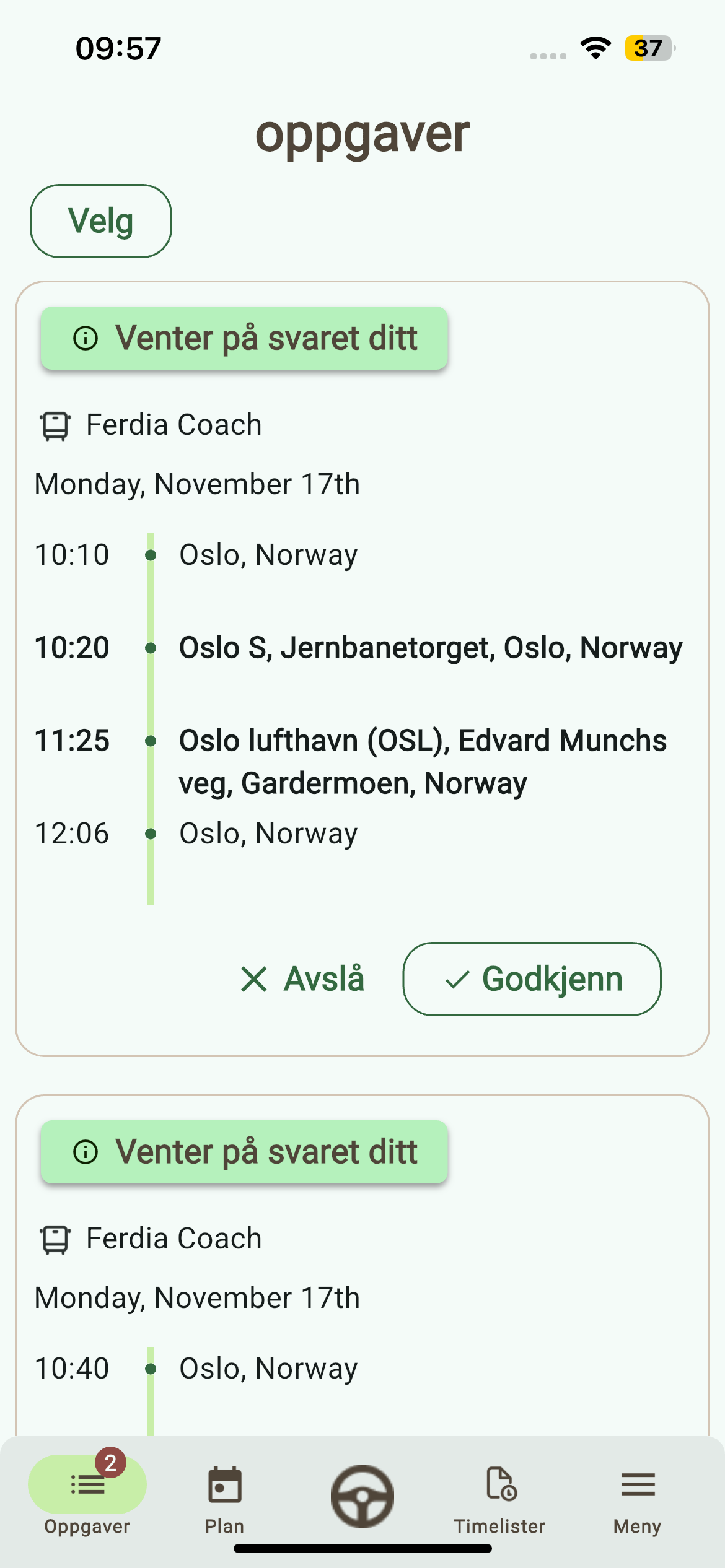
Når en tur blir tildelt i TEQ:
- Sjåføren får et varsel i appen og en SMS.
(Merk: SMS-lenken fungerer ikke på enkelte enheter.) - Turen vises i Plan → Kommende og i Min kalender.
- Et varselikon vises også i Oppgaver-fanen.
Steg 2: Godta eller Avslå Turen
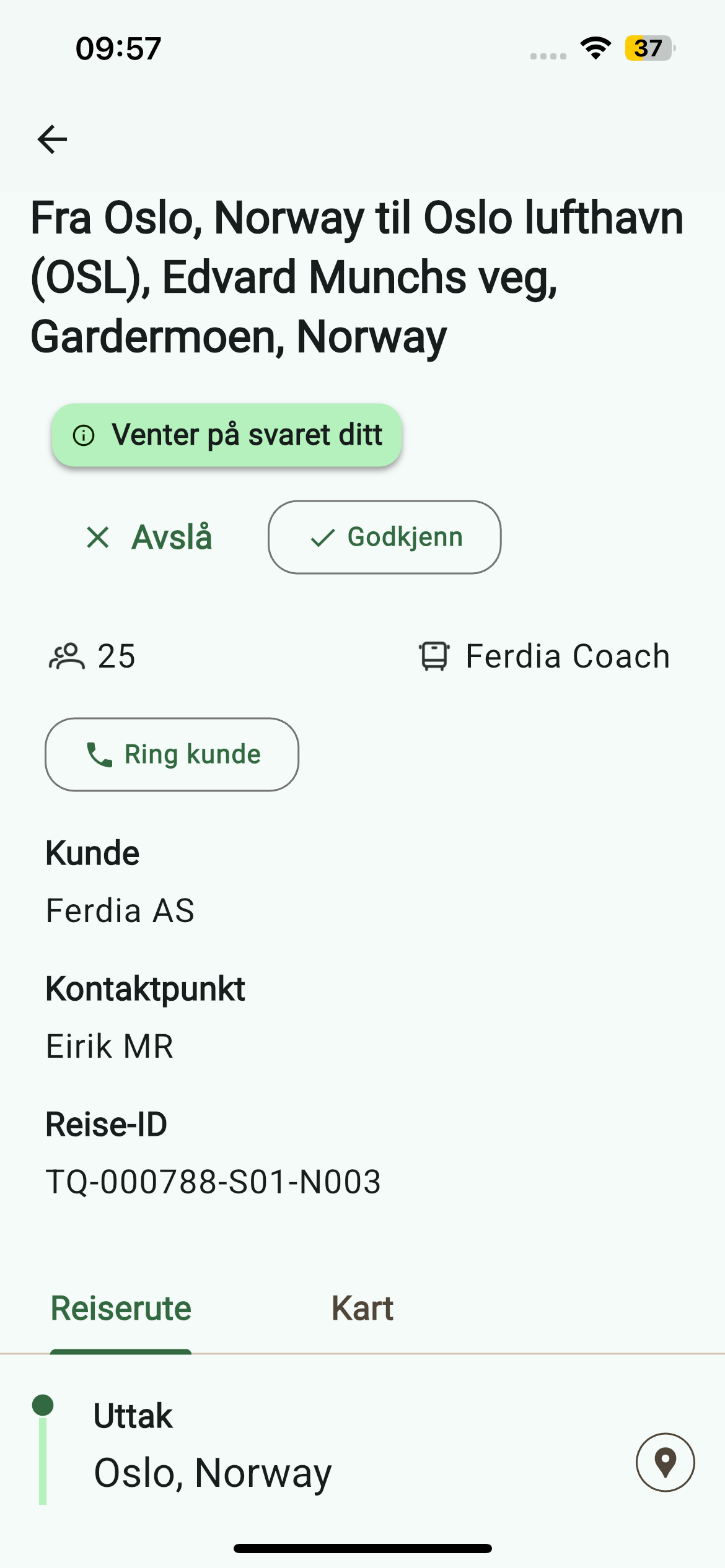
- Åpne Oppgaver-fanen.
- Trykk på turen for å se alle detaljer:
- 🕒 Hentetid og leveringstid
- 🧭 Rute og kart
- 👥 Antall passasjerer
- 🚍 Bussens registreringsnummer
- 🪪 Kundenavn og Tur-ID
- Velg Godta eller Avslå:
- Ved avslag fjernes turen fra appen.
- Ved godkjenning flyttes den til Plan og er klar til oppstart.
💡 Administratorer kan deaktivere muligheten for sjåfører å avslå turer. Når denne innstillingen er aktivert, blir alle turer som tildeles en sjåfør automatisk godkjent.
Steg 3: Start Turen
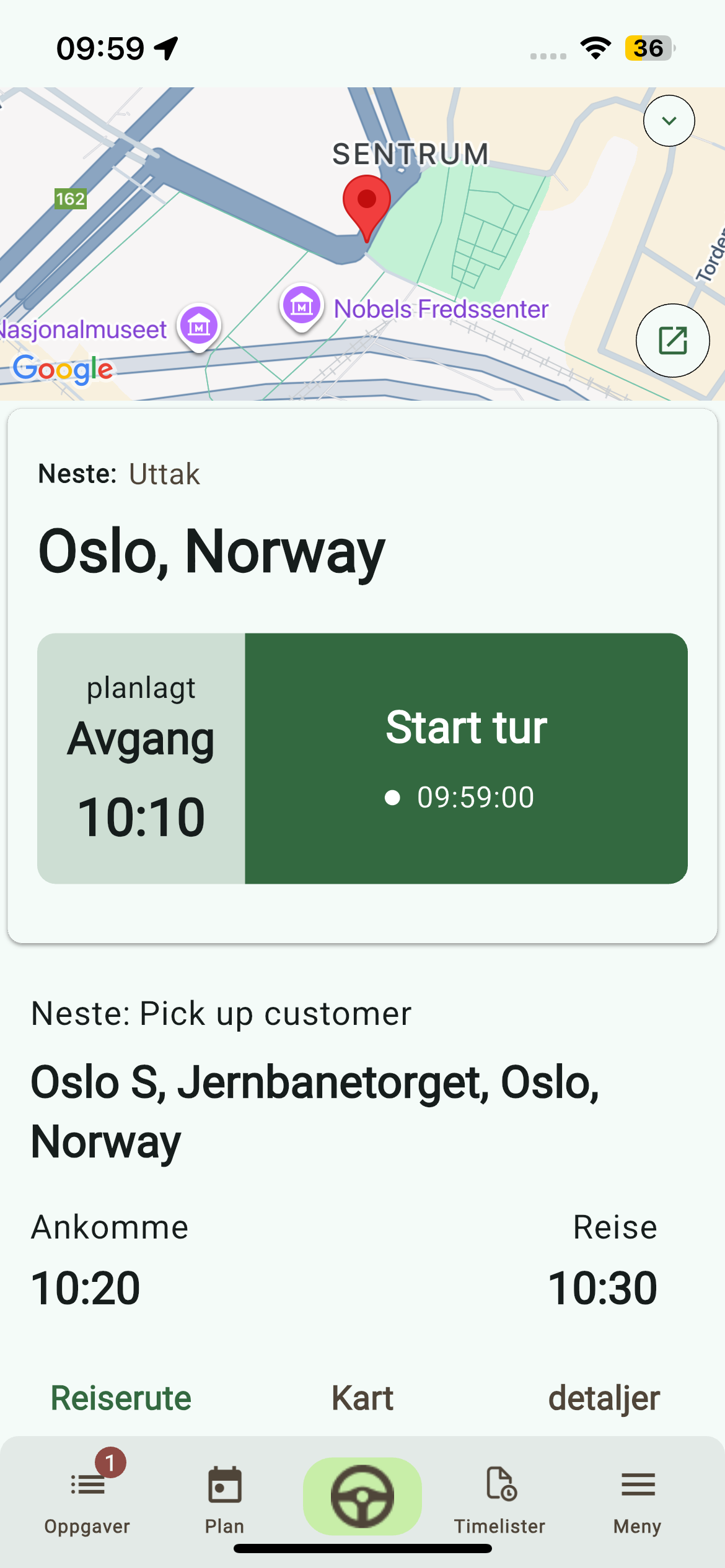
Når turen er planlagt for i dag, vises den i rattet (Pågående).
Du kan også starte den via Plan → Kommende.
- Trykk på turen og bekreft kjøretøyets registreringsnummer.
- Trykk Start tur.
- Du ser første steg i reisen:
- 🏭 Start fra garasje (adresse + planlagt tid)
Underveis logger knapper automatisk faktisk tid og endrer farge:
- 🟢 I rute
- 🟡 Forsinket <15 min
- 🔴 Forsinket >15 min
Steg 4: Følg Ruten
Følg punktene i appen:
- Marker Ankommet ved hentested.
- Marker Kjørt når passasjerene er om bord.
- Marker Ankommet ved destinasjonen.
- Etter avstigning, marker Kjørt tilbake til garasjen.
- Ved ankomst, trykk Avslutt tur.
💡 Alle punkter logges automatisk til timelisten og oppdateres direkte i TEQ.
Steg 5: Registrer Avvik
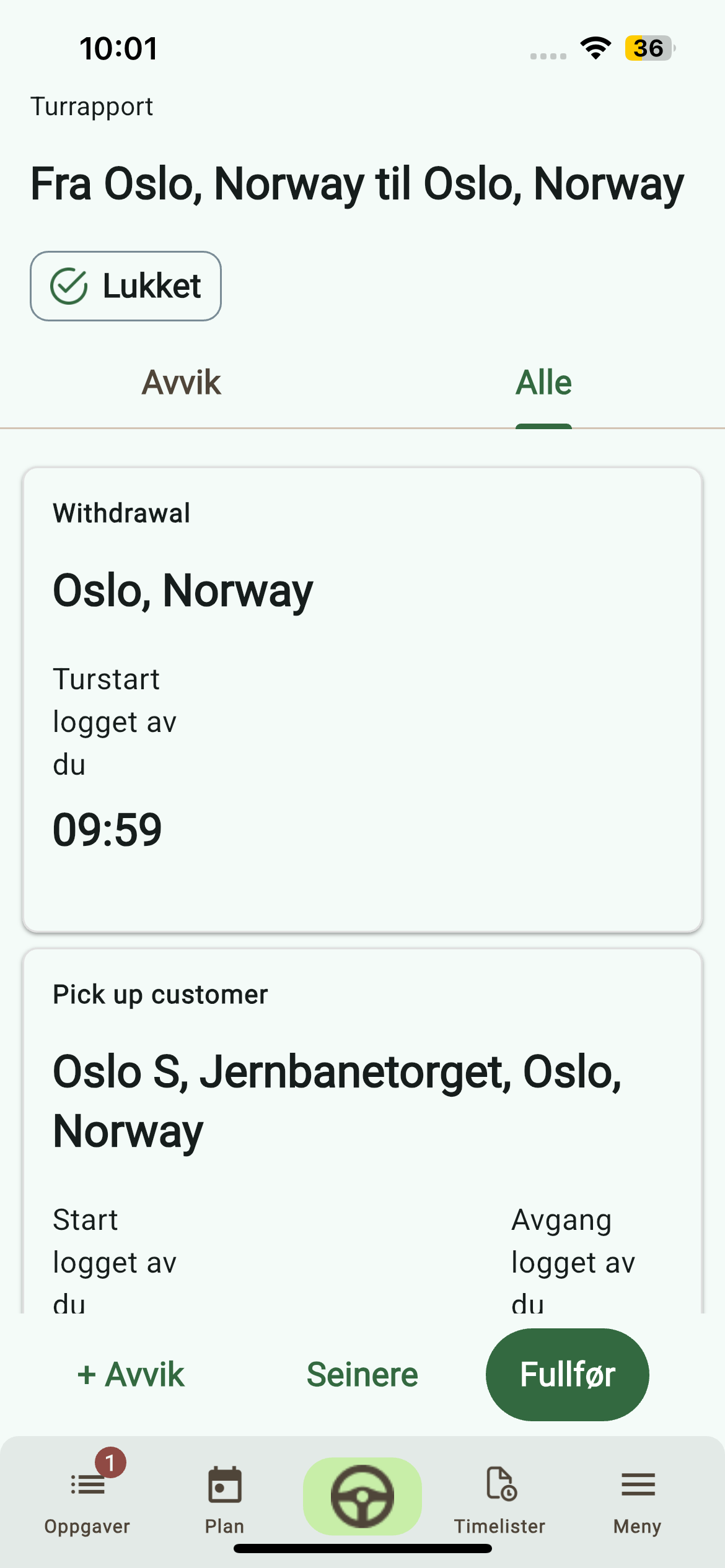
Etter turen blir du bedt om å registrere eventuelle avvik, som:
- 🚗 Trafikkforsinkelser
- 👤 Kunderelaterte hendelser
- 📋 Feil i planleggingen
- ⚙️ Andre avvik
Du kan legge inn kommentar for hvert avvik, eller bruke samme årsak for alle.
Avvik kan også registreres manuelt senere via menyen.
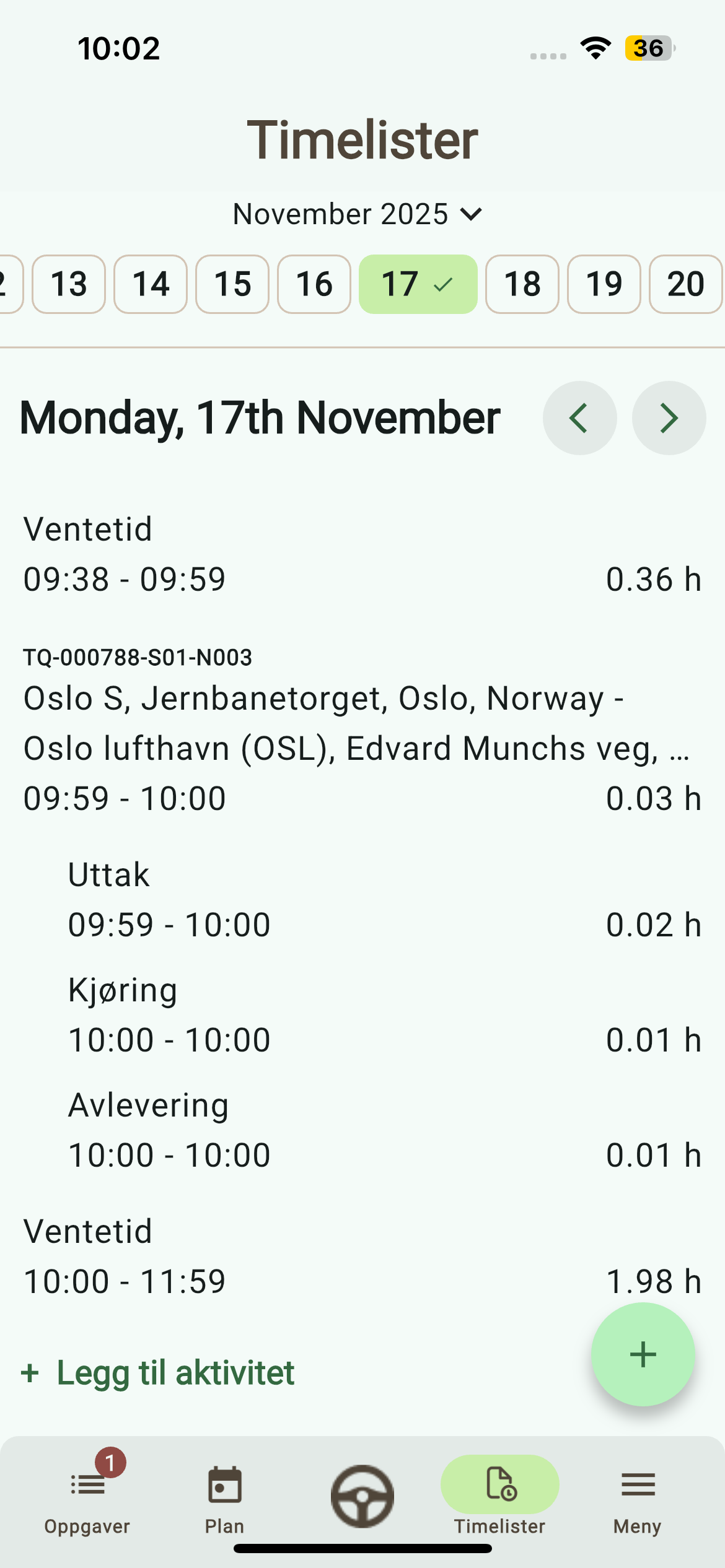
Steg 6: Administrer Timelisten
Gå til Timeliste for å se:
- Alle registrerte timer for hver tur
- Tilleggsposter (rengjøring, service, ventetid osv.)
- Dag- og månedsvisning for full historikk
Du kan legge til nye aktiviteter med + Legg til aktivitet.
Alle poster synkroniseres automatisk til TEQ for ledergodkjenning.
Steg 7: Kalender, Fravær og Firma-informasjon
Plan → Min kalender:
- Full oversikt over kommende oppdrag og tilgjengelighet.
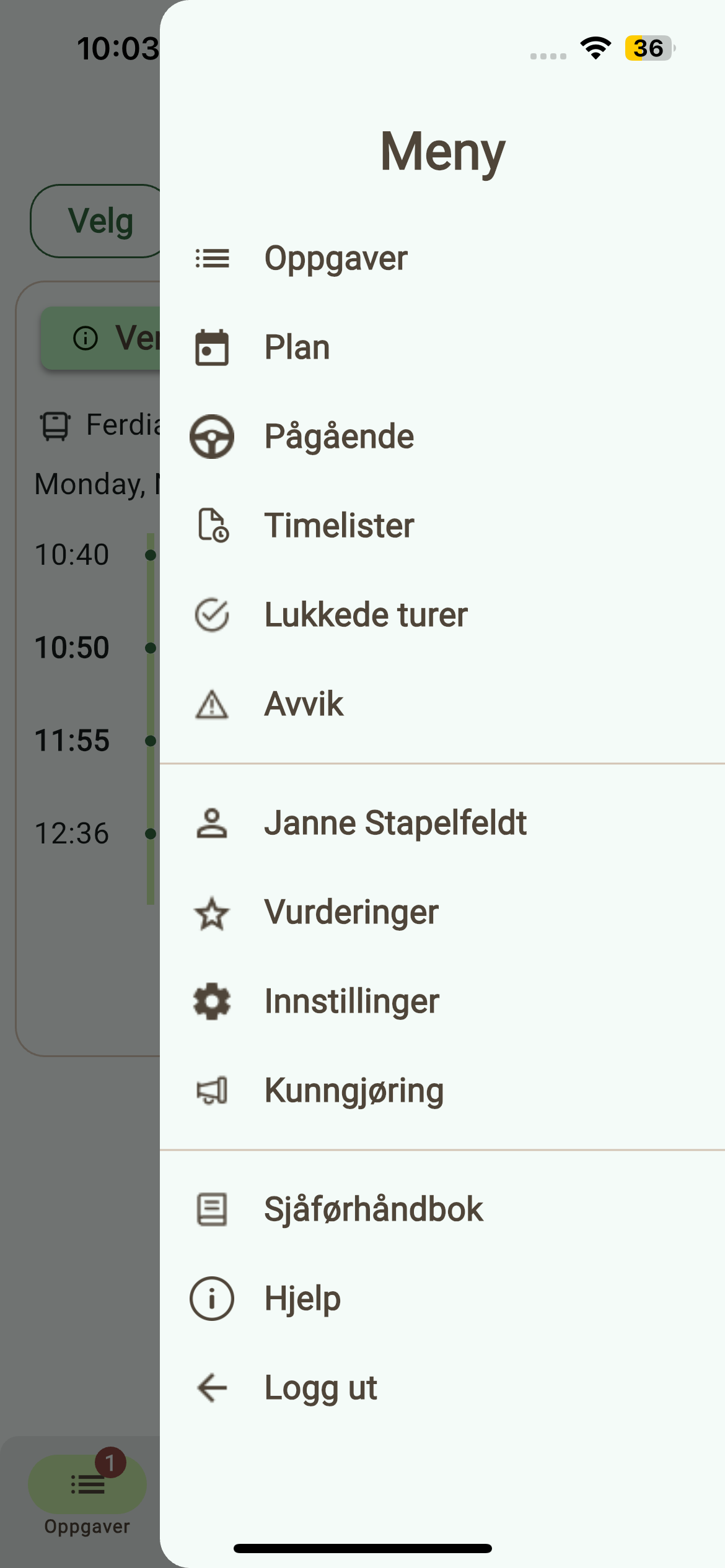
I menyen kan du:
- Søke om ferie eller sykefravær (sendes til TEQ for godkjenning).
- Se Avsluttede turer og avvik med status.
- Se Profilen din og sjåførvurdering (basert på kundeundersøkelser).
- Sammenlign egen score med bedriftens gjennomsnitt.
- Justere Innstillinger (mørk/lys modus, språk, appversjon).
- Åpne Personalhåndbok og Meldinger fra bedriften.
- Tilgang til Hjelpeartikler rett i appen.
Hvordan laste ned appen
Du kan laste ned appen fra enhetens app-butikk:
- Google Play Store (Android):
Du bør kunne finne appen ved å søke direkte i Play Store.
https://play.google.com/store/apps/details?id=app.ferdia.ferdiacodriver - Apple App Store (iOS):
Appen er ikke søkbar i App Store, så du må bruke direktelinken nedenfor:
https://apps.apple.com/us/app/ferdia-co-driver/id6742120094
🛠 Feilsøking
Turen vises ikke i appen
- Oppdater appen eller sjekk Plan-fanen.
- Bekreft at turen faktisk er tildelt i TEQ.
Ingen varsler mottatt
- Sjekk at push-varsler og SMS-tillatelser er aktivert.
- Logg ut og inn for å oppdatere sesjonen.
Kan ikke starte turen
- Kontroller dato og klokkeslett.
- Sjekk at riktig buss er tildelt og registreringsnummer er bekreftet.
Feil tid loggføres
- Sjekk mobilens tidsinnstillinger.
- Juster avvik manuelt ved behov.
Timeliste mangler informasjon
- Oppdater Timeliste-fanen.
- Vent noen minutter, data synkroniseres automatisk mot TEQ.
Fortsatt problemer?
- Kontakt trafikkleder eller TEQ-support med Tur-ID og sjåførnavn.
Legg ved skjermbilder for raskere hjelp.