
Ferdia Co-Driver
Ferdia Co-Driver - Arbetsflöde
Ferdia Förarappen gör det enkelt för förare att hantera dagliga uppdrag, registrera körtider och skicka uppdateringar direkt till TEQ.
Den här guiden går igenom hela arbetsflöder, från att ta emot en resa till att logga arbetstid och rapportera avvikelser.
Huvudnavigation
Längst ned i appen hittar du fyra huvudflikar:
Flik | Syfte |
|---|---|
📁 Uppgifter | Visa alla uppdrag som tilldelats dig. Detta inkluderar nyassignerade resor, uppgifter som inte är resebaserade, såsom fordonsrengöring eller lunchpauser, samt tidrapporter som väntar på ditt godkännande. |
📅 Plan | Visa kommande resor, uppgifter och din kalender. |
⚙️ Hjulet / Pågående | Åtkomst till pågående resor (från start till slut). |
⏱️ Tidrapport | Granska och skicka in arbetade timmar och aktiviteter. |
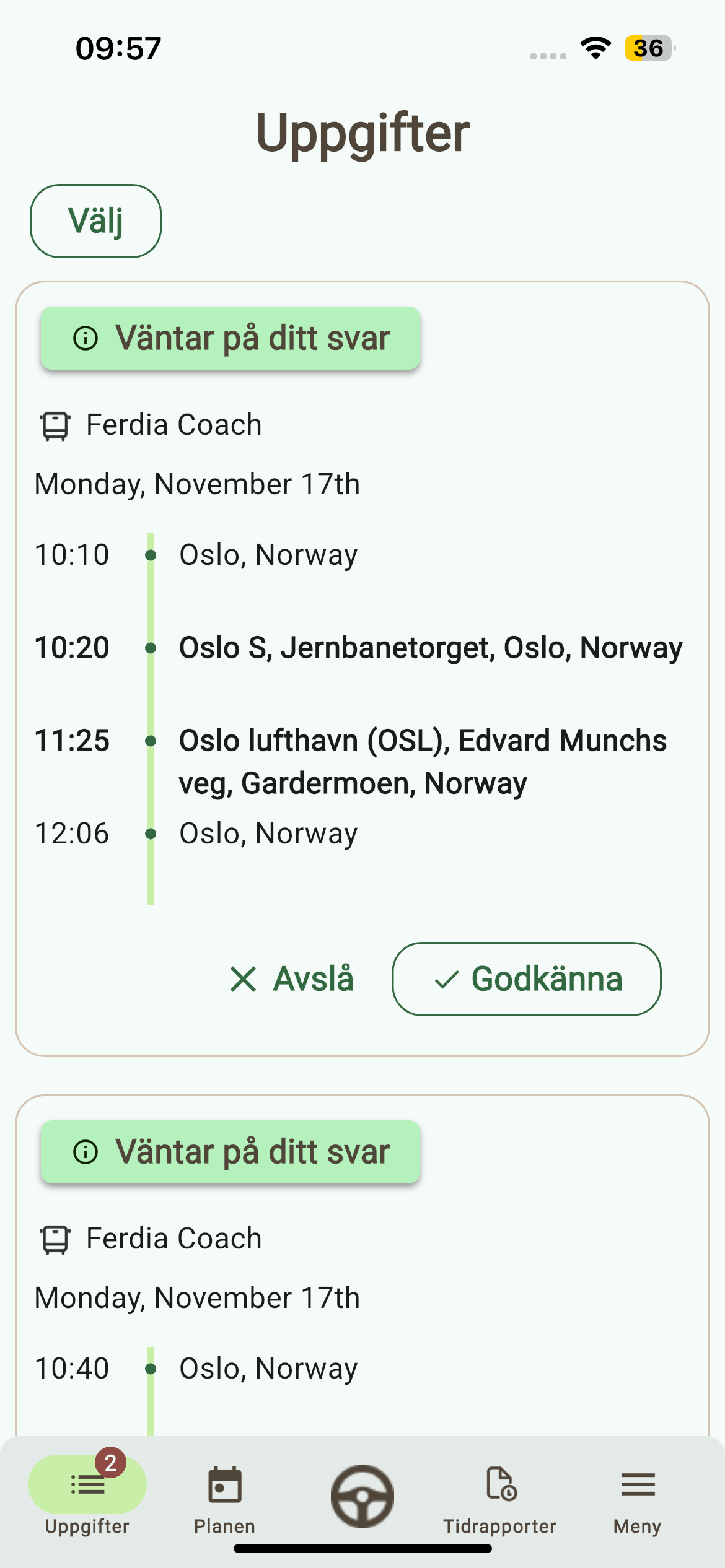
Steg 1: Ta emot och Granska en Resa
När en resa tilldelas i TEQ:
- Föraren får en pushnotis i appen och ett SMS.
(Obs: SMS-länken till appen fungerar inte på alla enheter.) - Resan visas i Plan → Kommande och i Min kalender.
- En avisering visas även i fliken Uppgifter.
Steg 2: Godkänn eller Avvisa Resan
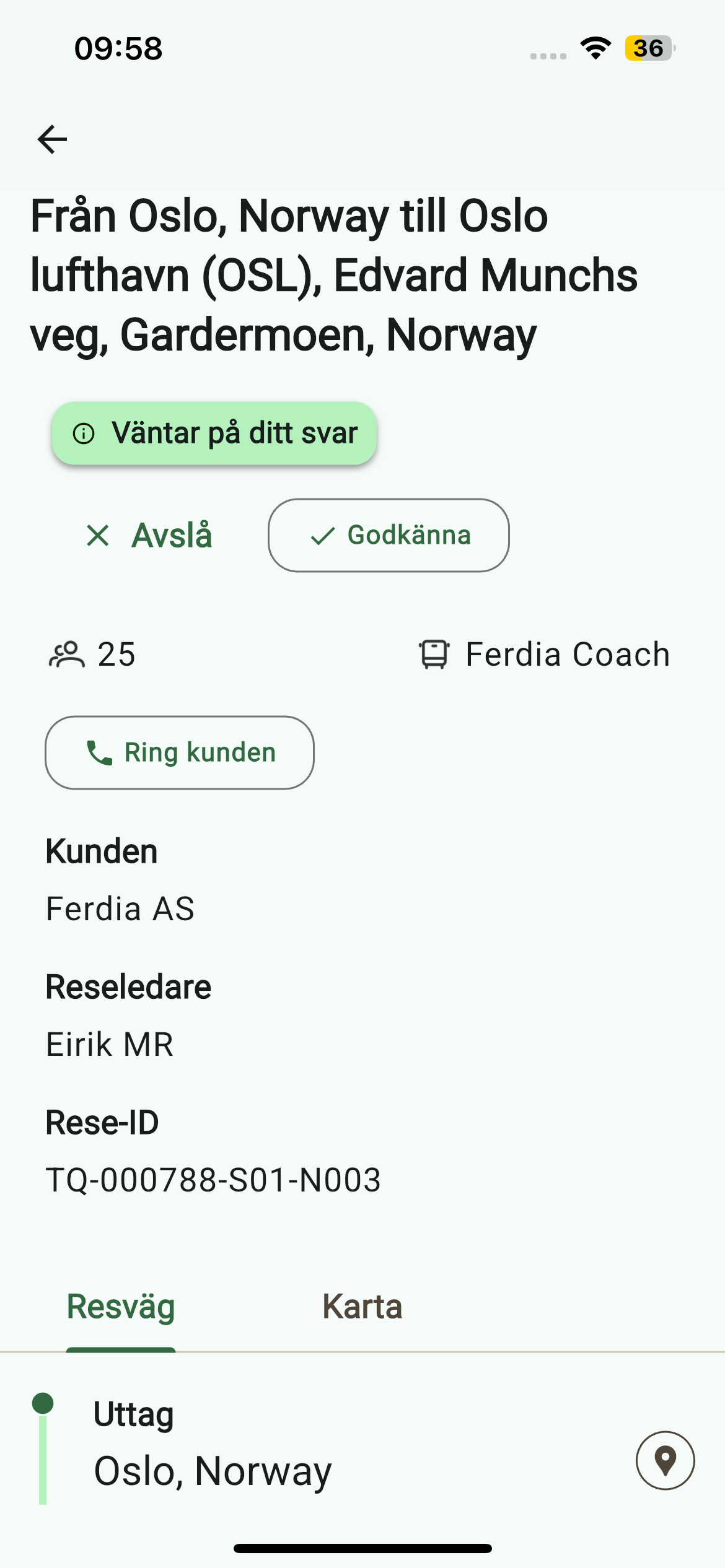
- Öppna Uppgifter-fliken.
- Tryck på resan för att se alla detaljer:
- 🕒 Avgångs- och ankomsttider
- 🧭 Rutt och karta
- 👥 Antal passagerare
- 🚍 Bussens registreringsnummer
- 🪪 Kundnamn och Res-ID
- Välj Godkänn eller Avvisa:
- Vid avvisning tas resan bort från appen.
- Vid godkännande flyttas den till Plan och är redo att startas.
💡 Administratörer kan inaktivera möjligheten för förare att avvisa resor. När denna inställning är aktiverad godkänns alla resor som tilldelas en förare automatiskt.
Steg 3: Starta Resan
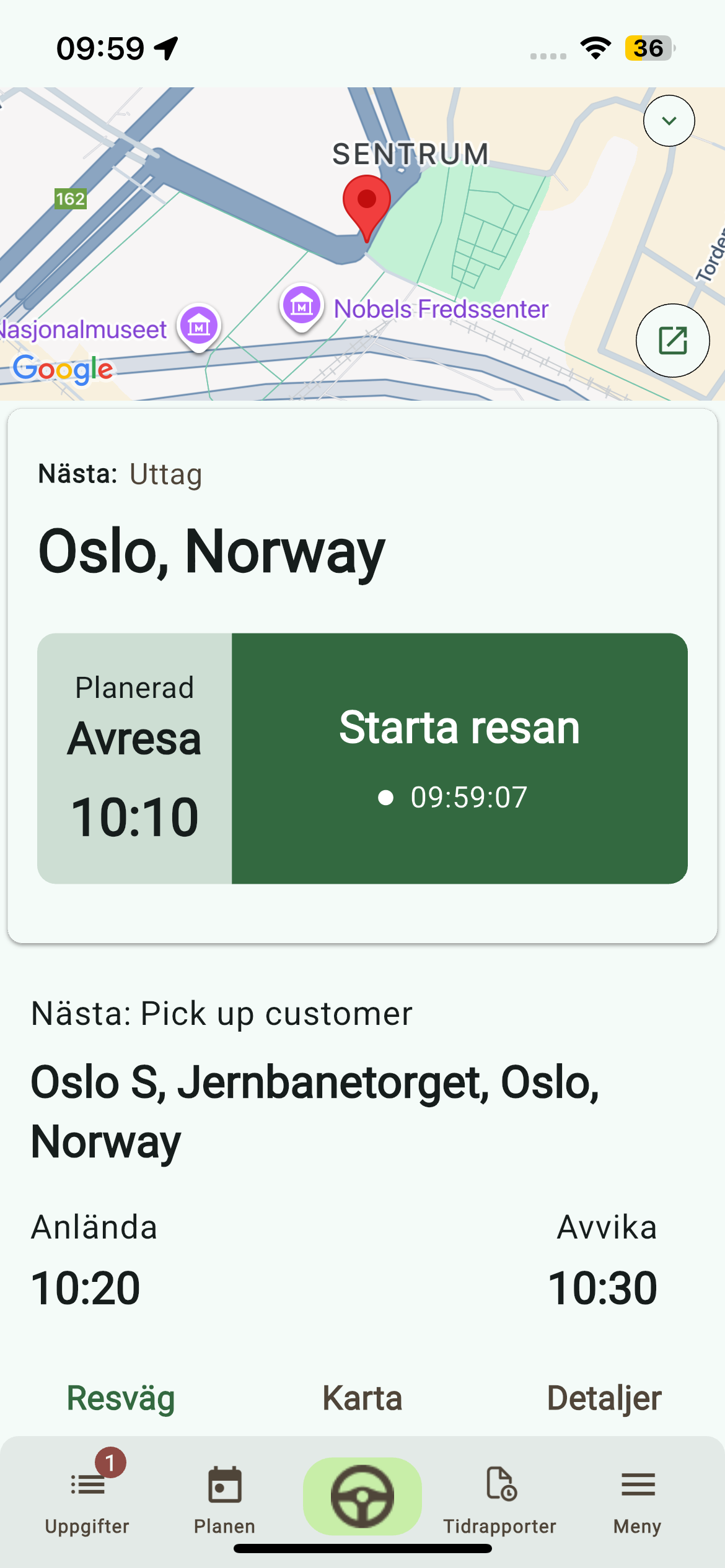
Om resan är planerad för idag visas den i Hjulet (Pågående).
Du kan också starta den via Plan → Kommande.
- Tryck på resan och bekräfta fordonets registreringsnummer.
- Tryck på Starta resa.
- Du ser nu det första steget:
- 🏭 Avfärd från garage (plats + planerad tid)
Under resans gång registrerar knapparna automatiskt faktiska tider och ändrar färg:
- 🟢 I tid
- 🟡 Försenad <15 min
- 🔴 Försenad >15 min
Steg 4: Följ Resplanen
Följ appens checkpoints:
- Markera Anlänt vid upphämtningsplatsen.
- Markera Avgått när passagerarna är ombord.
- Markera Anlänt vid destinationen.
- Efter avstigning, markera Avgått för retur till garaget.
- Vid ankomst, tryck Avsluta resa.
💡 Alla tider loggas automatiskt till tidrapporten och synkroniseras direkt med TEQ.
Steg 5: Registrera Avvikelser
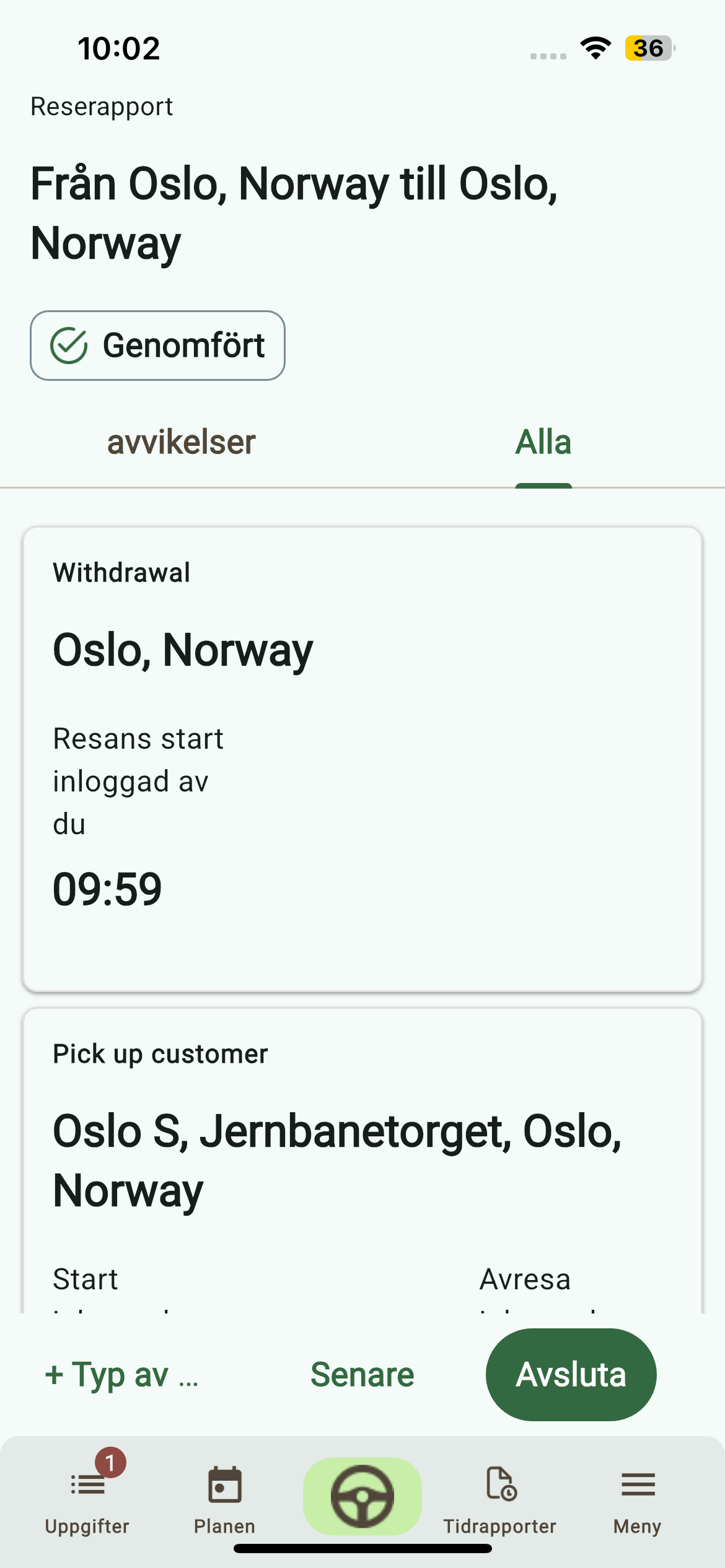
Efter resan uppmanas du att registrera eventuella avvikelser, till exempel:
- 🚗 Trafikförseningar
- 👤 Kundrelaterade problem
- 📋 Planeringsfel
- ⚙️ Övrigt
Du kan skriva kommentarer till varje avvikelse eller använda samma orsak för alla.
Du kan även registrera avvikelser manuellt senare via menyn.
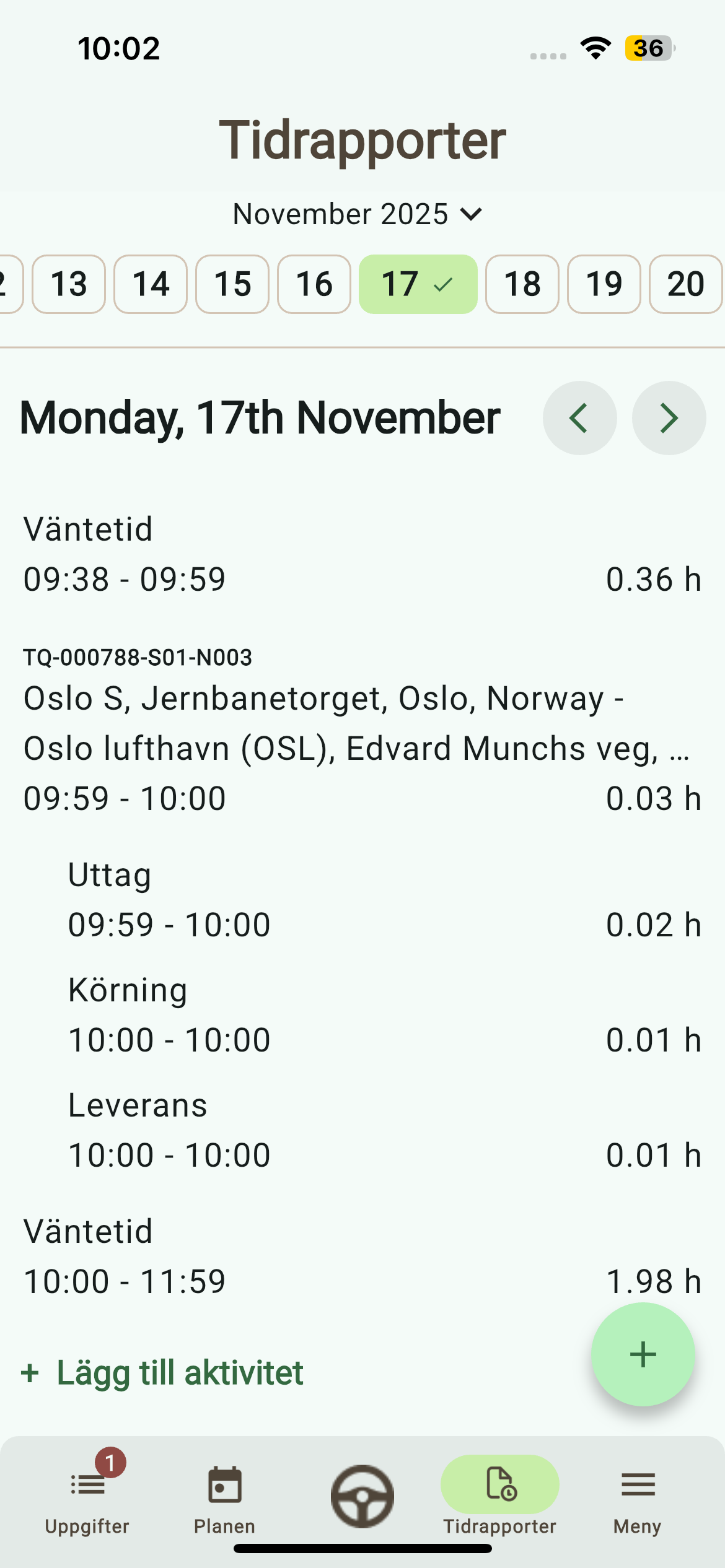
Steg 6: Hantera Tidrapporter
Gå till Tidrapport för att se:
- Alla registrerade timmar per resa
- Extra aktiviteter (städning, service, väntetid osv.)
- Dag- och månadsvisning för full historik
Lägg till nya aktiviteter med + Lägg till aktivitet.
All data synkroniseras automatiskt med TEQ för godkännande av arbetsledare.
Steg 7: Kalender, Frånvaro och Företagsinformation
Plan → Min kalender:
- Se alla kommande uppdrag och din tillgänglighet.
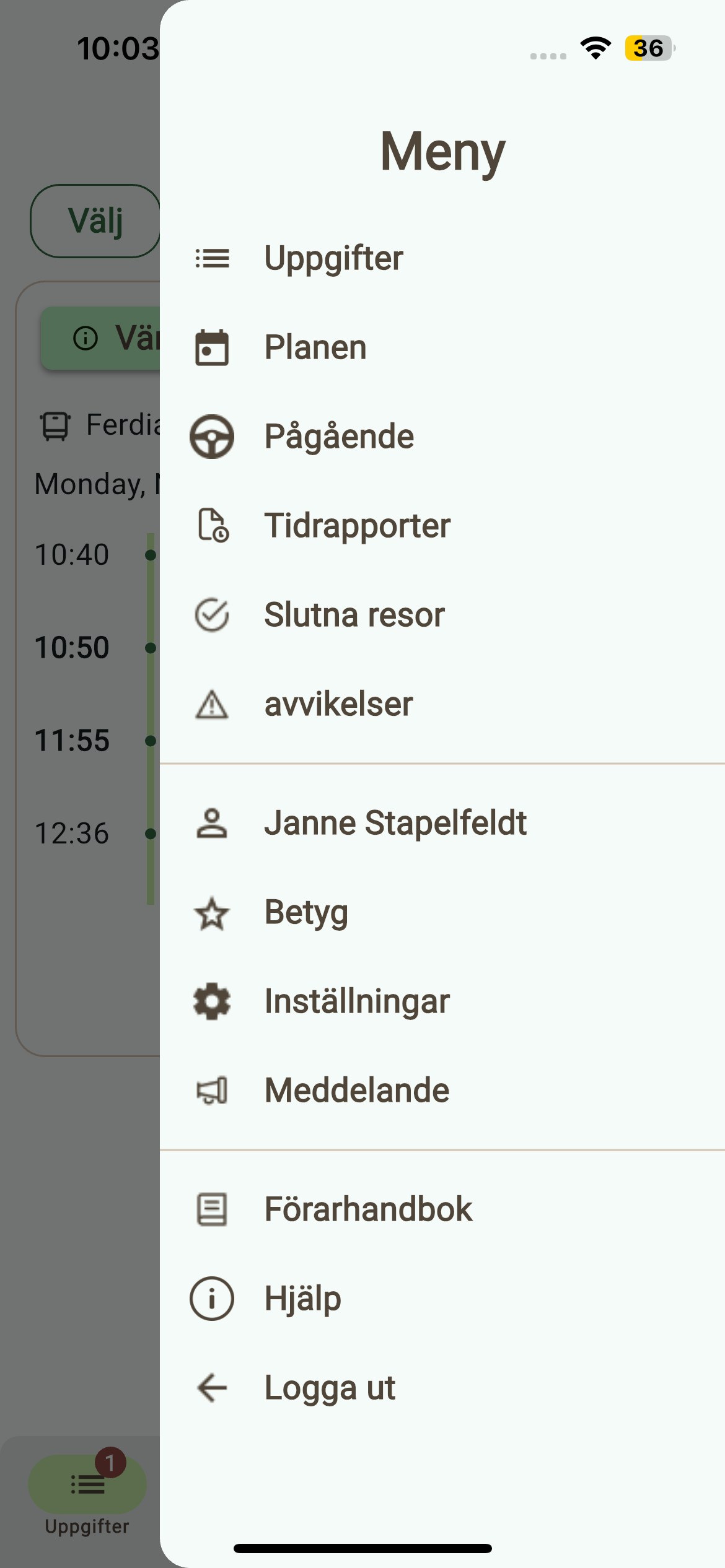
I menyn kan du:
- Ansöka om semester eller sjukfrånvaro (skickas till TEQ för godkännande).
- Visa Avslutade resor och registrerade avvikelser.
- Se Profil och förarbetyg (baserat på kundundersökningar).
- Jämför din rating med företagets genomsnitt.
- Gå till Inställningar (ljus/mörkt läge, språk, appversion).
- Öppna Personalhandbok och Meddelanden.
- Nya meddelanden ger en notis.
- Få åtkomst till Hjälpartiklar direkt i appen.
Så här laddar du ner appen
Du kan ladda ner appen från din enhets appbutik:
- Google Play Store (Android):
Du bör kunna hitta appen genom att söka direkt i Play Store.
https://play.google.com/store/apps/details?id=app.ferdia.ferdiacodriver - Apple App Store (iOS):
Appen går ännu inte att söka fram i App Store, så du behöver använda direktlänken nedan:
https://apps.apple.com/us/app/ferdia-co-driver/id6742120094
🛠 Felsökning
Resan visas inte i appen
- Uppdatera appen eller kontrollera fliken Plan.
- Kontrollera att resan faktiskt har tilldelats i TEQ.
Ingen notis mottagen
- Kontrollera att pushnotiser och SMS-tillstånd är aktiverade.
- Logga ut och in igen för att uppdatera sessionen.
Kan inte starta resa
- Kontrollera datum och tid.
- Säkerställ att rätt buss och registreringsnummer är tilldelade.
Fel tider loggas
- Kontrollera telefonens tidsinställningar.
- Justera avvikelser manuellt vid behov.
Tidrapporten saknar data
- Uppdatera fliken Tidrapport.
- Vänta några minuter, datan synkroniseras automatiskt.
Behöver du mer hjälp?
- Kontakta din trafikledning med Res-ID och förarnamn.
Bifoga gärna skärmbilder för snabbare hjälp.