
Ferdia Co-Driver
Ferdia Co-Driver - Arbejdsflow
Ferdia Chaufførappen gør det nemt for chauffører at håndtere daglige opgaver, registrere køretider og sende opdateringer direkte til TEQ.
Denne guide gennemgår hele arbejdsflowet, fra modtagelse af en tur til timeregistrering og afviksrapportering.
Hovednavigation
Nederst i appen finder du fire hovedfaner:
Fane | Formål |
|---|---|
📁 Opgaver | Se alle opgaver, der er tildelt dig. Dette inkluderer nytildelte ture, opgaver der ikke er turrelaterede, såsom køretøjsvask eller frokostpauser, samt timesedler, der afventer din godkendelse. |
📅 Plan | Se kommende ture, opgaver og din kalender. |
⚙️ Hjulet / igangværende | Adgang til igangværende ture (fra start til slut). |
⏱️ Timeseddel | Gennemse og indsend arbejdstimer og aktiviteter. |
Trin 1: Modtag og Gennemse en Tur
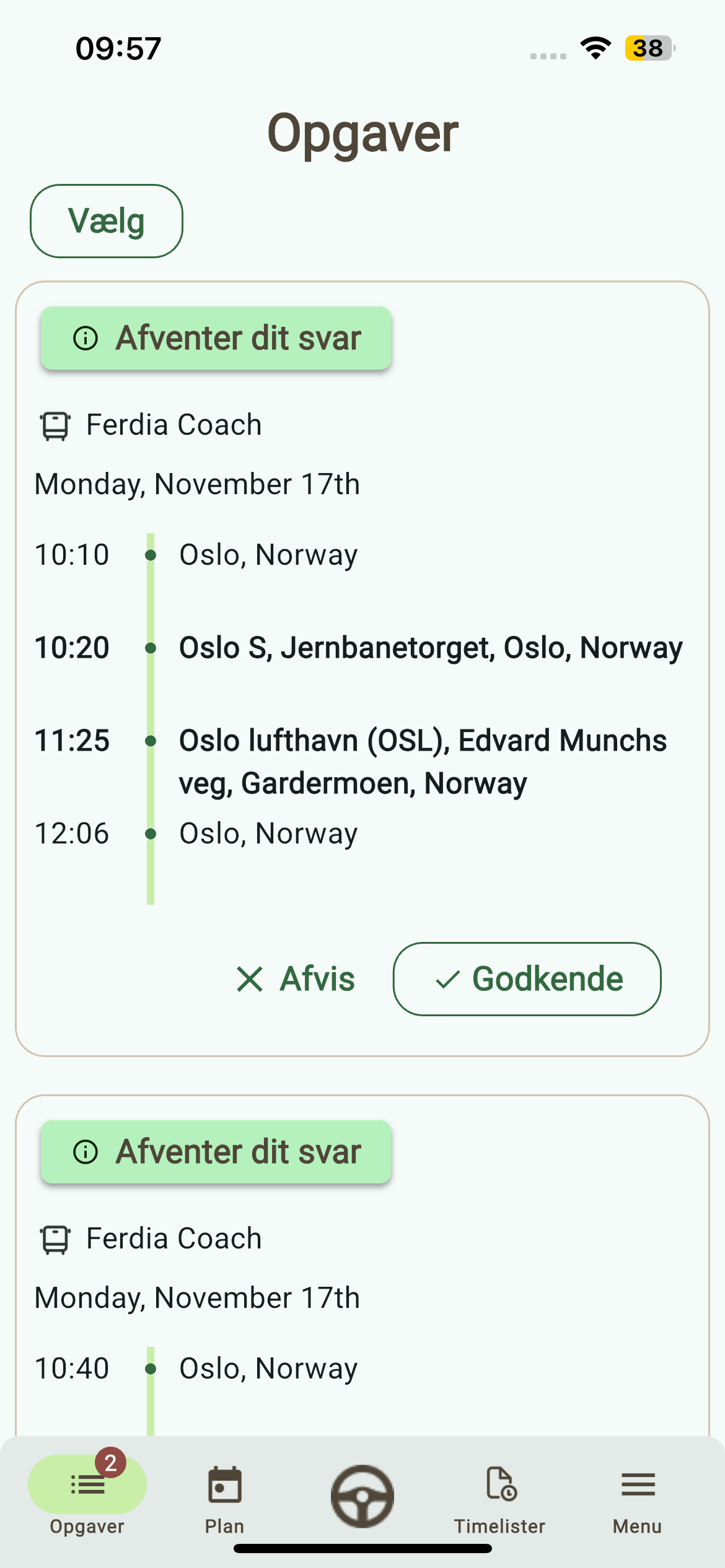
Når en tur tildeles i TEQ:
- Chaufføren modtager en push-notifikation i appen og en SMS.
(Bemærk: SMS-linket til appen fungerer ikke på alle enheder.) - Turen vises i Plan → Kommende og i Min kalender.
- Et notifikationsikon vises også i Opgaver-fanen.
Trin 2: Godkend eller Afvis Turen
- Åbn Opgaver-fanen.
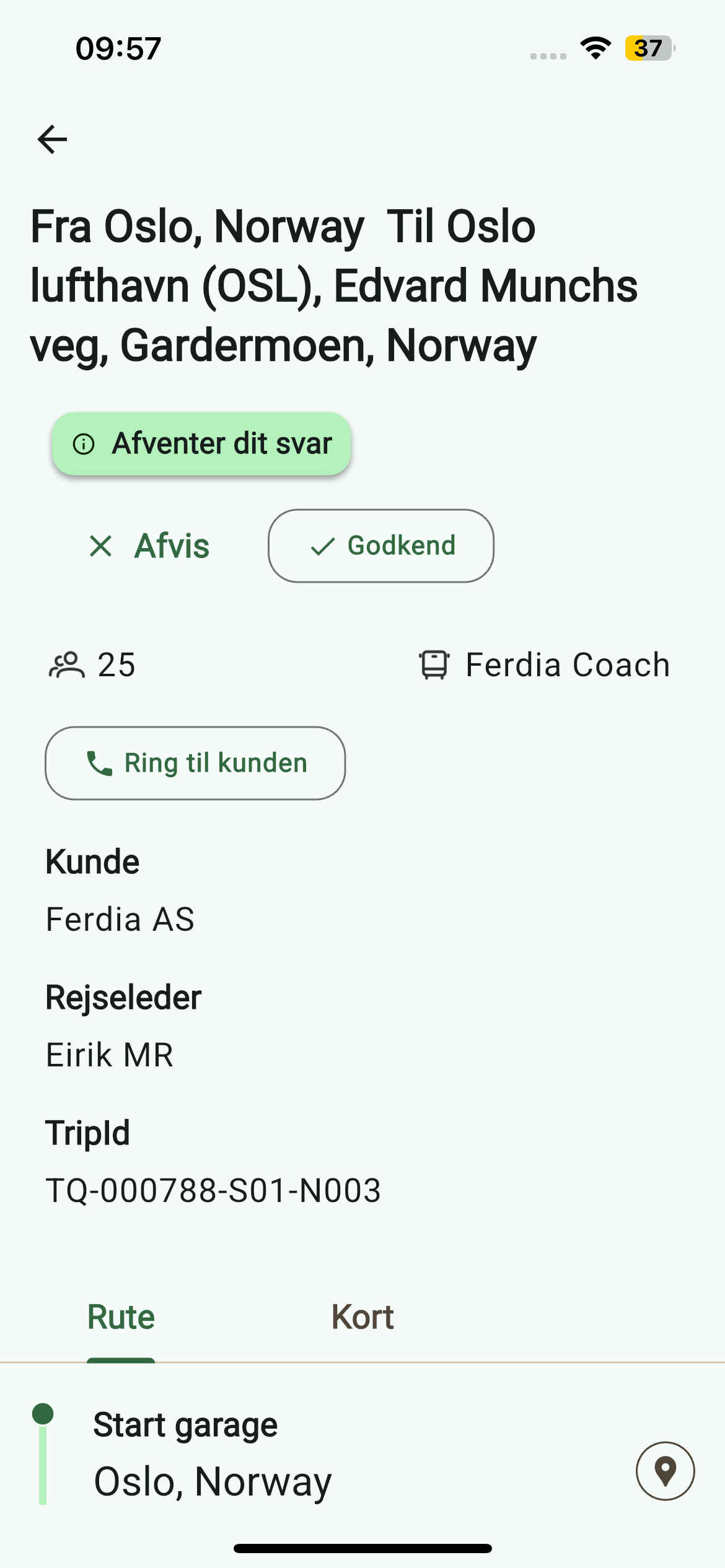
- Tryk på turen for at se alle detaljer:
- 🕒 Afgang- og ankomsttider
- 🧭 Rute og kort
- 👥 Antal passagerer
- 🚍 Bussens registreringsnummer
- 🪪 Kundenavn og Tur-ID
- Vælg Godkend eller Afvis:
- Afviser du turen, fjernes den fra appen.
- Godkender du turen, flyttes den til Plan og er klar til start.
💡 Administratorer kan deaktivere muligheden for chauffører at afvise ture. Når denne indstilling er slået til, bliver alle ture, der tildeles en chauffør, automatisk godkendt.
Trin 3: Start Turen
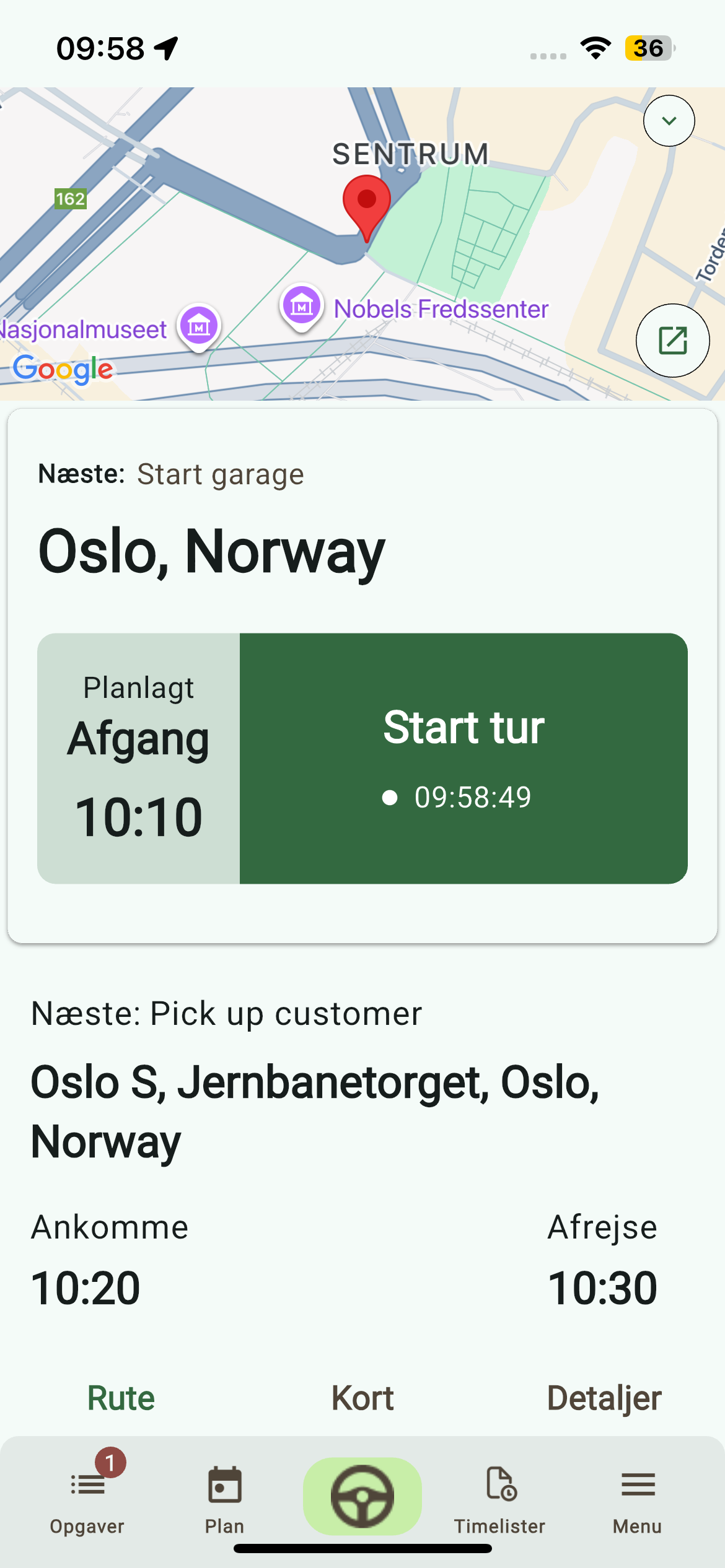
Hvis turen er planlagt til i dag, vises den i Hjulet (Igangværende).
Du kan også starte den fra Plan → Kommende.
- Tryk på turen og bekræft køretøjets nummerplade.
- Tryk Start tur.
- Du ser nu det første trin:
- 🏭 Afgang fra garage (adresse + planlagt tid)
Undervejs registrerer knapperne automatisk faktiske tider og skifter farve:
- 🟢 Til tiden
- 🟡 Forsinket <15 min
- 🔴 Forsinket >15 min
Trin 4: Følg Ruteplanen
Følg appens checkpoints:
- Marker Ankommet ved afhentningsstedet.
- Marker Afgået når passagererne er ombord.
- Marker Ankommet ved destinationen.
- Efter aflevering, marker Afgået retur mod garage.
- Ved ankomst, tryk Afslut tur.
💡 Alle tidspunkter synkroniseres automatisk til timesedlen og opdaterer TEQ i realtid.
Trin 5: Registrér Afvigelser
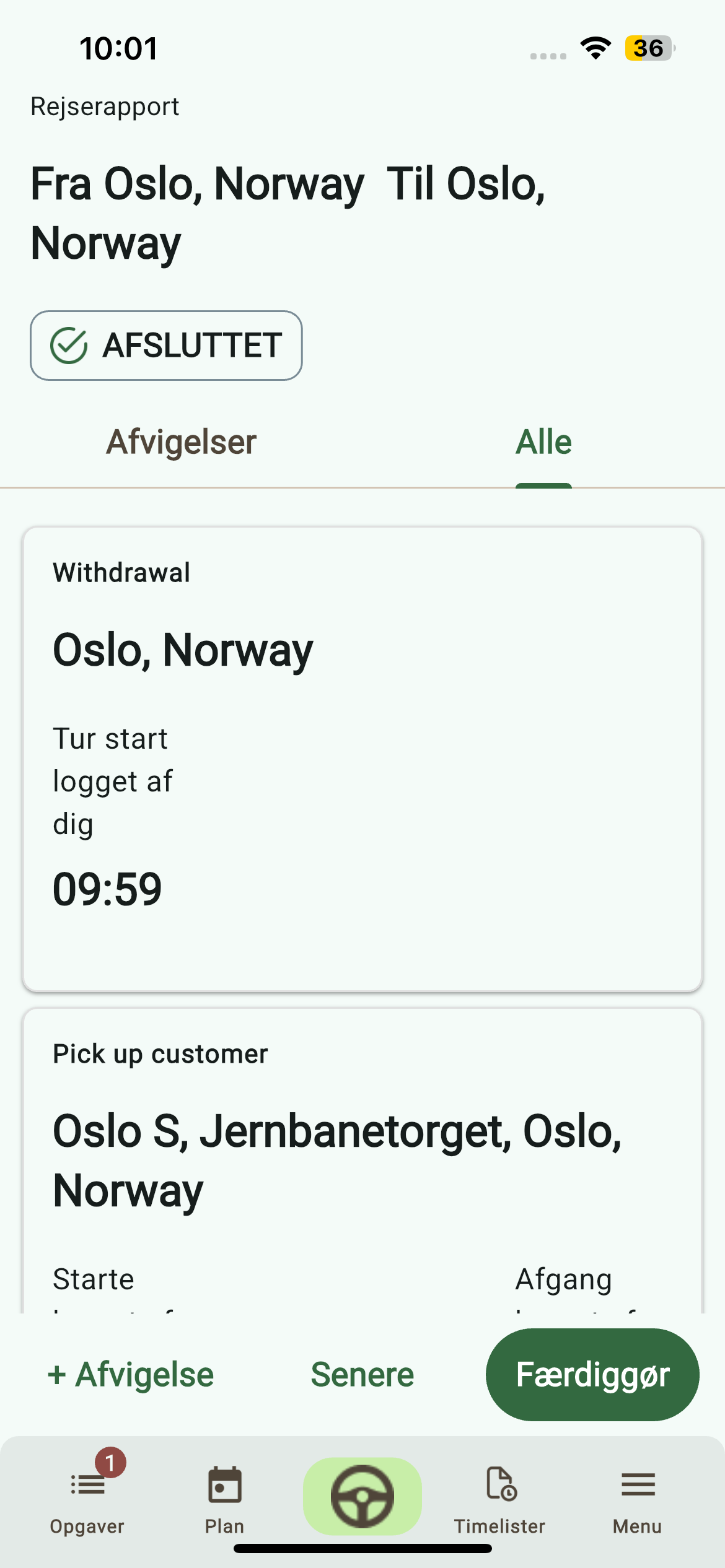
Efter turen bliver du bedt om at registrere eventuelle afvigelser, såsom:
- 🚗 Trafikforsinkelser
- 👤 Kundeproblemer
- 📋 Planlægningsfejl
- ⚙️ Andre afvigelser
Du kan skrive en kommentar til hver afvigelse eller bruge samme årsag for alle.
Du kan også registrere afvigelser manuelt senere i menuen.
Trin 6: Administrer Timesedler
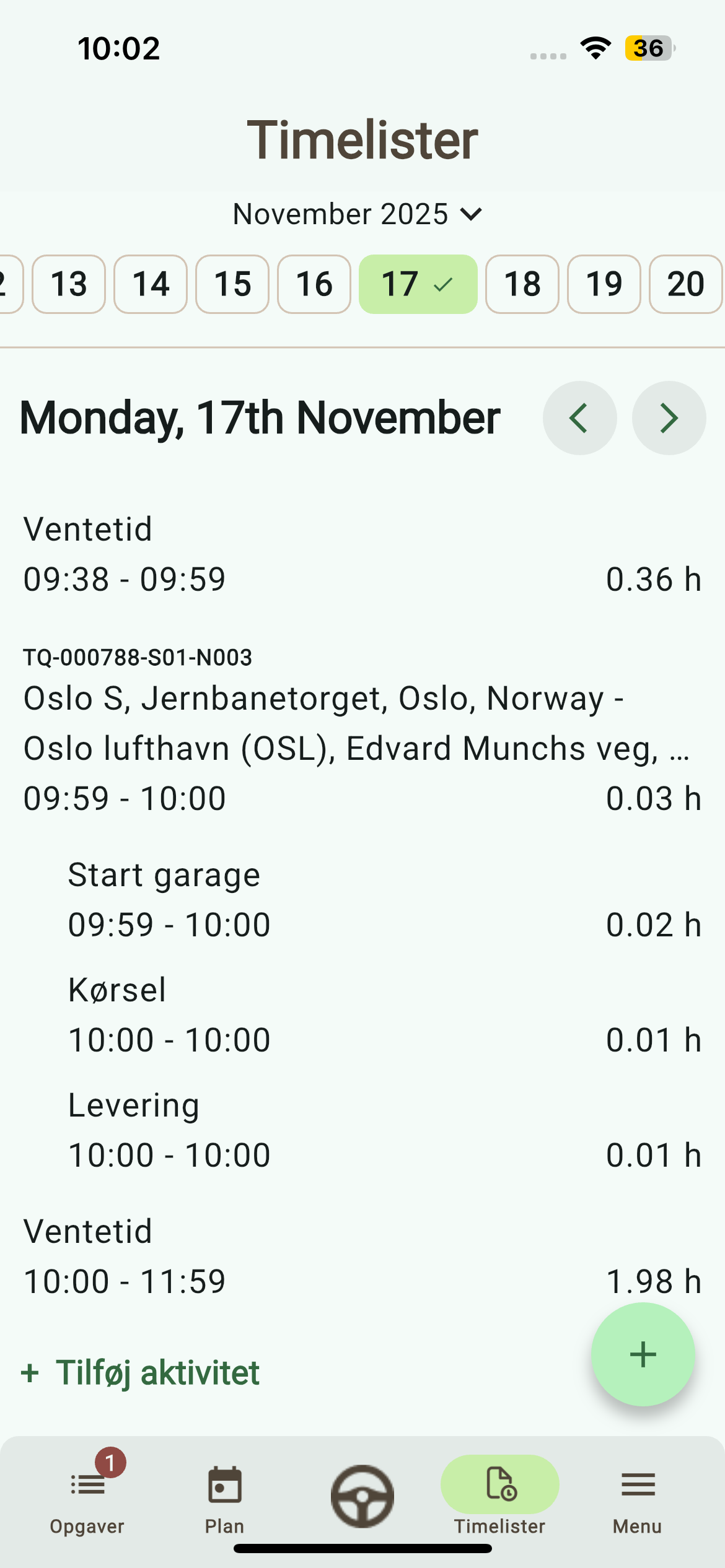
Gå til Timeseddel for at se:
- Registrerede timer per tur
- Tilføjede aktiviteter (rengøring, service, ventetid osv.)
- Dag-/månedsside med historik
Tilføj nye aktiviteter med + Tilføj aktivitet.
Alt synkroniseres automatisk til TEQ til ledergodkendelse.
Trin 7: Kalender, Fravær og Firmainfo
Plan → Min kalender:
- Se alle kommende opgaver og tilgængelighed.
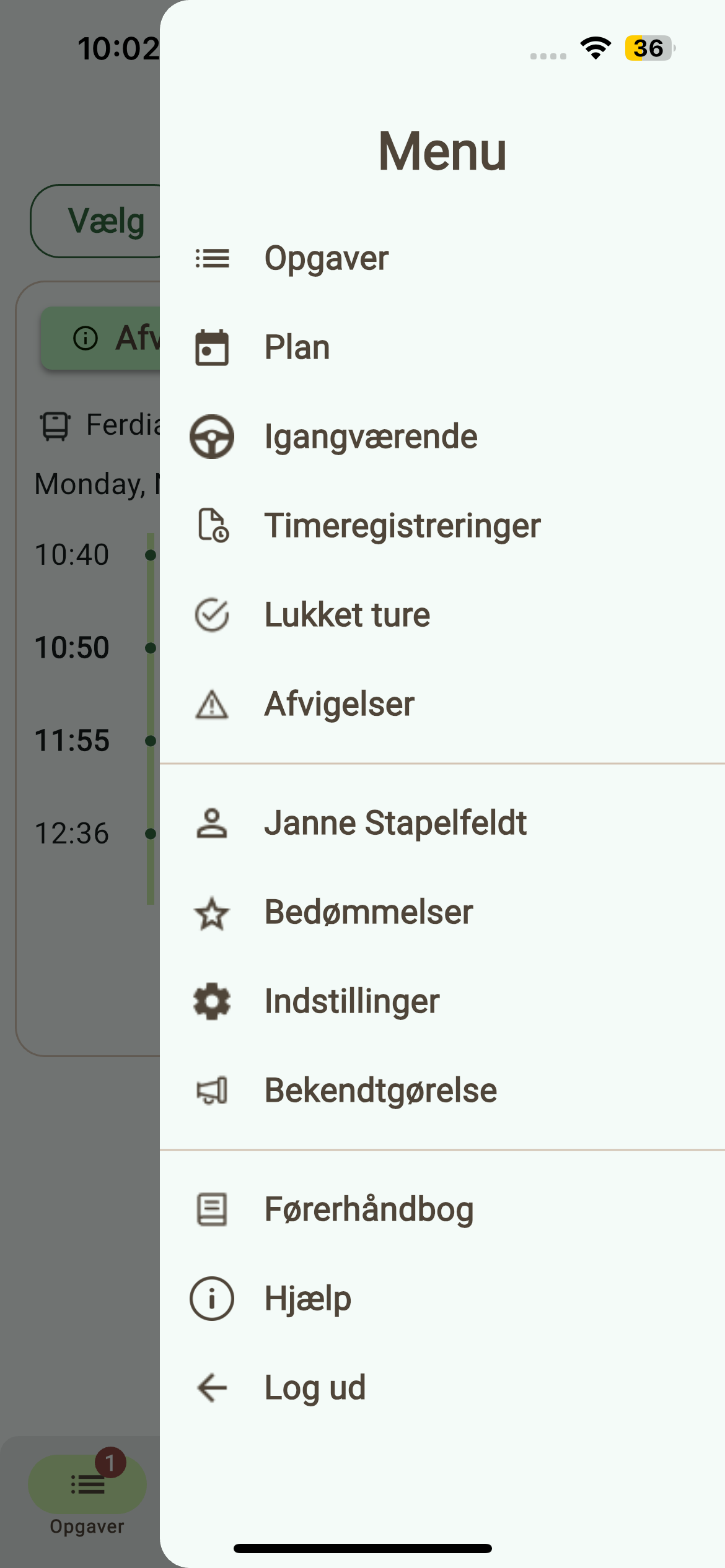
I menuen kan du:
- Ansøge om ferie eller sygdom (sendes til TEQ for godkendelse).
- Se Afsluttede ture og deres afvigelser.
- Se Profil og chauffør-rating (baseret på kundefeedback).
- Sammenlign din rating med firmaets gennemsnit.
- Tilgå Indstillinger (lys/mørk tilstand, sprog, appversion).
- Åbne Personalebog og Meddelelser.
- Nye meddelelser udløser en notifikation.
- Læse Hjælpeartikler direkte i appen.
Sådan downloader du appen
Du kan downloade appen fra din enheds app-butik:
- Google Play Store (Android):
Du bør kunne finde appen ved at søge direkte i Play Store.
https://play.google.com/store/apps/details?id=app.ferdia.ferdiacodriver - Apple App Store (iOS):
Appen kan endnu ikke søges frem i App Store, så du skal bruge direkte-linket her:
https://apps.apple.com/us/app/ferdia-co-driver/id6742120094
🛠 Fejlfinding
Turen vises ikke i appen
- Opdater appen eller tjek Plan-fanen.
- Bekræft at turen faktisk er tildelt i TEQ.
Ingen notifikation modtaget
- Sørg for, at push-notifikationer og SMS-tilladelser er aktiverede.
- Log ud og ind igen for at opdatere sessionen.
Kan ikke starte turen
- Kontrollér dato og tidspunkt.
- Sørg for, at korrekt bus og nummerplade er tildelt.
Forkerte tider registreret
- Kontrollér telefonens tidsindstillinger.
- Justér afvigelser manuelt hvis nødvendigt.
Timeseddel mangler data
- Opdater Timeseddel-fanen.
- Vent et par minutter, data synkroniseres automatisk.
Har du stadig problemer?
- Kontakt din administration med Tur-ID og chaufførnavn.
Vedhæft skærmbilleder for hurtigere hjælp.